火箭沙盒98版,一键克隆应用装进独立桌面图标
同一个手机里,把你想多开的应用复制一份出来,生成一个单独的图标,点它就能直接进,不用在列表里翻来翻去。
不同设备的按钮指向同一个下载页,进页面后按提示选择对应版本即可。
十个细节,说清楚它到底能帮你做什么
不是把功能堆在一起,而是围绕“把应用复制出来、还能安全地用”这件事往下拆。
一键克隆
选好要复制的应用,点一下就生成一份独立的运行副本,不需要手动折腾配置。
独立桌面图标
克隆完成后会单独生成一个图标,放在桌面上,和原应用互不影响。
快捷启动
点桌面图标直接进入分身,省掉“打开工具、找到应用、再点一次”的中间步骤。
数据隔离
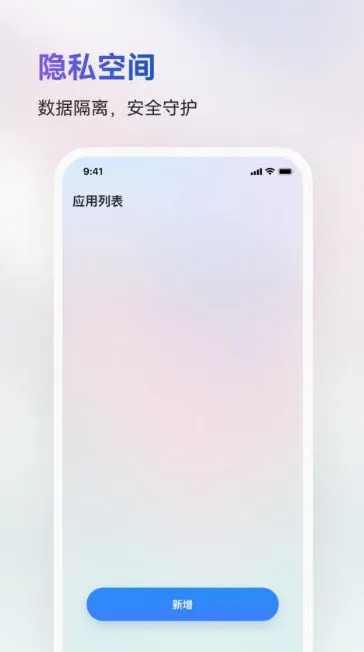
每个分身活在各自的虚拟空间里,账号数据各存各的,不互相串。
免 Root 使用
不改设备系统设置,装好就能用,对普通用户更友好。
虚拟运行环境
为多开场景准备的运行底座,分身在里面跑得更稳,切换也更顺。
本地安装
已装在手机里的应用可以直接导入沙盒,不用重新下载安装包。
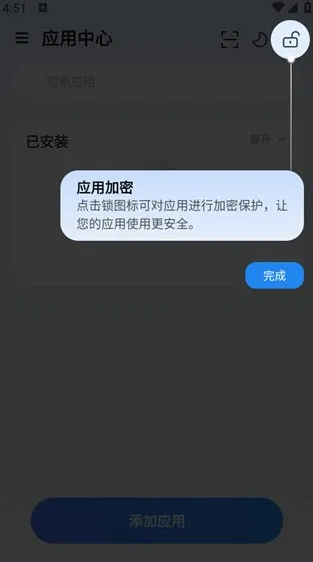
应用加密
给指定应用上锁,别人拿起手机也不容易直接点开你的分身。
集中管理
所有分身都在应用中心里排好队,添加、删除、查看状态都很清楚。
内外空间分隔
沙盒里和沙盒外像是两部手机,数据互不干扰,用起来更放心。
第一次用,跟着这十个步骤走一遍就会了
从装好到能用分身,中间其实没有多少操作,关键是知道每一步在干什么。
安装并打开
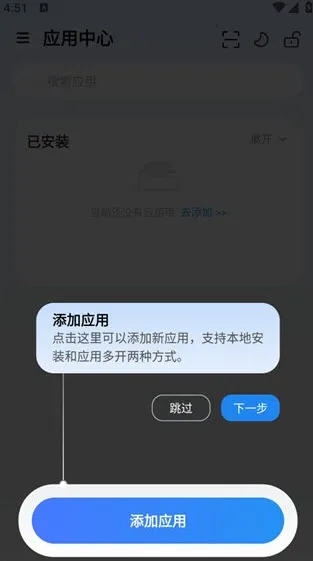
装好火箭沙盒后直接进入应用中心,第一次会看到引导提示。
点“添加应用”
底部的大按钮就是入口,不需要先去做别的设置。
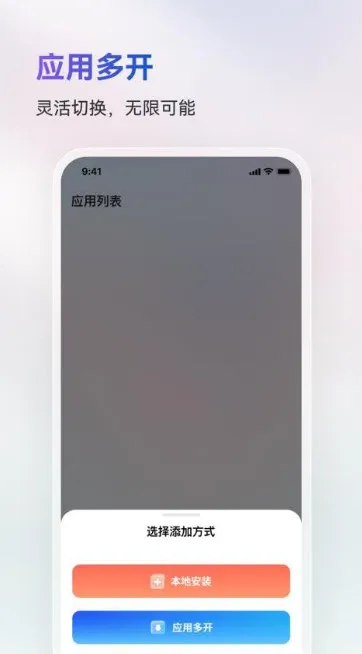
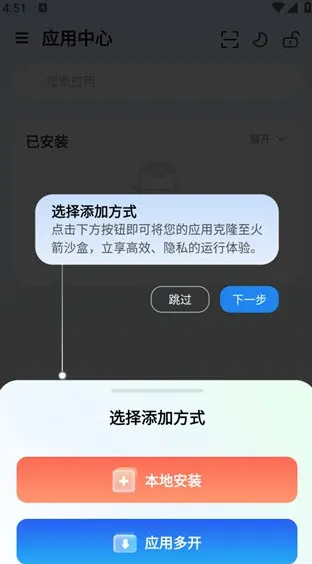
选择添加方式
弹窗里有两种方式,本地安装或者应用多开,按你的需要选。
本地安装
已经装在手机上的应用,用这个方式导入最省事,不用再找安装包。
应用多开
想再复制一份出来的时候选它,等于给同一个应用多开一个位置。
等克隆完成
系统会把应用放进独立的虚拟空间,完成后列表里就会出现。
生成桌面图标
克隆好的应用会带一个独立图标,回到桌面就能看到,点它直接启动。
登录第二个账号
在分身里登录另一个账号,和原应用同时在线,互不打断。
给应用上锁
点锁图标开启加密保护,把重要的分身藏得更严一点。
按需增删
不再用的分身可以从列表里移除,需要的时候再添加回来。
多开分身怎么用才顺手
多开不是把应用复制得越多越好,而是让每个分身都有自己的位置和用途。
工作号和生活号分开放
一个在原应用里,一个在分身里,切换的时候不用来回退出登录。
同一台手机挂两个角色
分身独立运行,两个角色同时在线,不用准备第二台设备。
多个圈子互不打扰
不同的社交账号放进不同分身,消息提醒可以分别处理。
应用中心统一查看
所有分身集中在一处,哪个在用、哪个闲置一眼就能看出来。
想开几个就开几个
按自己的使用习惯来,不常用的分身随时可以清理掉。
分身之间不打架
每个分身都有独立的运行空间,不会因为一个出问题影响其他。
回到桌面就是切换
独立图标放在桌面上,点谁进谁,比在应用内切换更直接。
用完可以一键清理
不需要的分身从应用中心移除,桌面图标也会跟着收起。
应用分身和克隆应用,其实是同一件事的两个面
克隆说的是“复制出来”这个动作,分身说的是“复制出来之后怎么用”。
隐私这件事,靠的是把数据隔开
多开工具最怕的就是数据串味,所以隔离机制才是真正的底气。
独立数据隔离
每个分身的数据放在自己的空间里,外部空间碰不到里面的内容。
内外空间分隔
沙盒内外的应用像是住在两个房间,互相之间没有直接通道。
应用加密锁
给分身上一道锁,别人拿到手机也没法直接点开你的账号。
虚拟运行环境
分身运行在专门的虚拟环境中,和应用本体分开管理。
不改系统设置
不需要改动设备本身的系统配置,降低使用门槛也减少风险。
本地处理为主
分身和应用数据在设备本地运行,管理操作都在你手上完成。
随时可清理
不需要的分身可以整个移除,相关的空间也一并释放。
使用边界清晰
什么应用放在沙盒里、什么放在外面,你自己心里有数。
用下来有什么想法,都可以说
下面这些是常见的使用感受整理,你的情况可能不一样,遇到问题直接反馈就行。
 多开用户使用感受
桌面图标这个设计挺省事的,以前要多开还得先进工具里找,现在直接点图标就行。
双号上班族使用感受工作号和私人号终于分开了,两个同时在线,来回切的时候不用退出登录。
游戏玩家使用感受一台手机挂两个角色,分身之间不互相影响,挂着的时候该干嘛干嘛。
注重隐私使用感受加密锁这个功能我常用,重要的应用锁上以后心里踏实一点。
新手用户使用感受添加应用的引导写得比较清楚,第一次用没怎么卡壳就建好分身了。
整理控使用感受应用中心里能看到所有分身的状态,不用的时候删掉,桌面也跟着清爽。
常见问题,一条一条说清楚
下面是使用过程中问得比较多的几个问题,答案尽量说得直白。
火箭沙盒需要 Root 才能用吗?
不需要。装好之后就能在应用中心里添加应用,不会改动设备原有的系统设置。
克隆出来的应用会占用额外空间吗?
会占用一部分存储,具体多少取决于应用本身的大小,建议按需添加、不用就清理。
分身和原应用能同时在线吗?
可以。分身运行在独立的虚拟空间里,和原应用互不干扰,两个账号能一起开着。
桌面图标是怎么生成的?
克隆完成后,系统会为这个分身单独生成一个桌面图标,点它就能直接进入分身。
应用加密锁是给谁用的?
是给分身上的一道保护。开启后别人拿到设备,不容易直接点开你放在分身里的应用。
本地安装和应用多开有什么区别?
本地安装是把已经装在设备上的应用导入沙盒;应用多开是再复制一份出来,给你多个运行位置。
不想用了怎么删除分身?
在应用中心里找到对应的分身,移除即可,桌面图标和占用的空间会一起收走。
手机没空间了还能多开吗?
分身需要一定的存储空间,空间紧张时建议先清理不用的分身,再添加新的。
下载后怎么选对应版本?
从下载页进去后,根据自己的设备选择对应版本,安卓、苹果、网页、鸿蒙都能找到入口。
沙盒里的数据和外面互通吗?
不互通。内外空间是分开的,沙盒里的数据存放在独立空间里,不会和外部空间混在一起。
下载专区:装好,添加,开始用
选你的设备下载对应版本,第一次打开会看到添加应用的引导,跟着做就行。
四个按钮都指向同一个下载页,进入后按页面提示选择适合你的设备版本。